
무료 도트 변환, 사진은 업로드하지 않음
가입도, 크레딧도, 워터마크도, 하루 횟수 제한도 없습니다. 변환은 브라우저 안에서 이루어집니다. 사진을 읽고 칸마다 평균 색을 내고 다시 색을 입히는 과정이 모두 휴대폰이나 컴퓨터 안에서 끝나므로, 가족사진이 서버로 가지 않습니다.
셀카, 반려동물, 여행 사진을 또렷한 픽셀 아트로 바꿔 보세요. 칸 크기와 색을 고르고 필요하면 격자선을 넣은 뒤 PNG로 저장합니다. 사진은 이 기기 안에서만 변환되고 업로드되지 않습니다.
사진 추가
JPG, PNG, WebP를 여기에 끌어 놓으세요. 최대 10 MB.
디테일
가로 칸 수
색
이 기기에서 변환합니다. 사진은 업로드되지 않습니다.
이미지를 픽셀 아트로 바꾸려는 사람은 대개 네 가지 중 하나를 원합니다. 개인 사진도 안심하고 쓸 수 있는 무료 도구, 레트로 게임 느낌, 정확한 크기의 스프라이트, 한 칸씩 따라 만들 수 있는 격자 도안. 아래 설정은 모두 위 도구에 있고, 바꾸면 미리보기에 바로 반영됩니다.
가입도, 크레딧도, 워터마크도, 하루 횟수 제한도 없습니다. 변환은 브라우저 안에서 이루어집니다. 사진을 읽고 칸마다 평균 색을 내고 다시 색을 입히는 과정이 모두 휴대폰이나 컴퓨터 안에서 끝나므로, 가족사진이 서버로 가지 않습니다.
원래 색을 유지하면 모자이크 느낌이 나고, 사진에서 1~64가지 색을 자동으로 고르면 면이 깔끔해집니다. 게임 느낌을 원하면 모든 칸을 4단계 초록 휴대용 게임기, 16색 레트로 콘솔, 8단계 회색 팔레트로 바꿉니다.
가로 칸 수를 16, 32, 48, 64, 128 중에서 고르면 세로는 사진 비율을 따릅니다. ‘1칸 1픽셀’ PNG는 정확히 그 크기라 Aseprite, Piskel, 게임 엔진에서 바로 열 수 있습니다. 정사각형 스프라이트가 필요하면 사진을 먼저 정사각형으로 자르세요.
격자선을 켜면 모든 칸에 테두리가 생겨, 마인크래프트 건축의 블록 수나 십자수·퓨즈 비즈의 줄 수를 셀 수 있습니다. 참고용 이미지일 뿐이라 비즈 브랜드 색상 번호나 색별 개수 목록은 만들지 않습니다.
아래 예시는 모두 이 변환기로 실제로 만든 결과입니다. ‘이 설정 사용’을 누르면 도구에 불러오고, 내 사진으로 바꾸거나 예시 사진으로 바로 볼 수 있습니다.
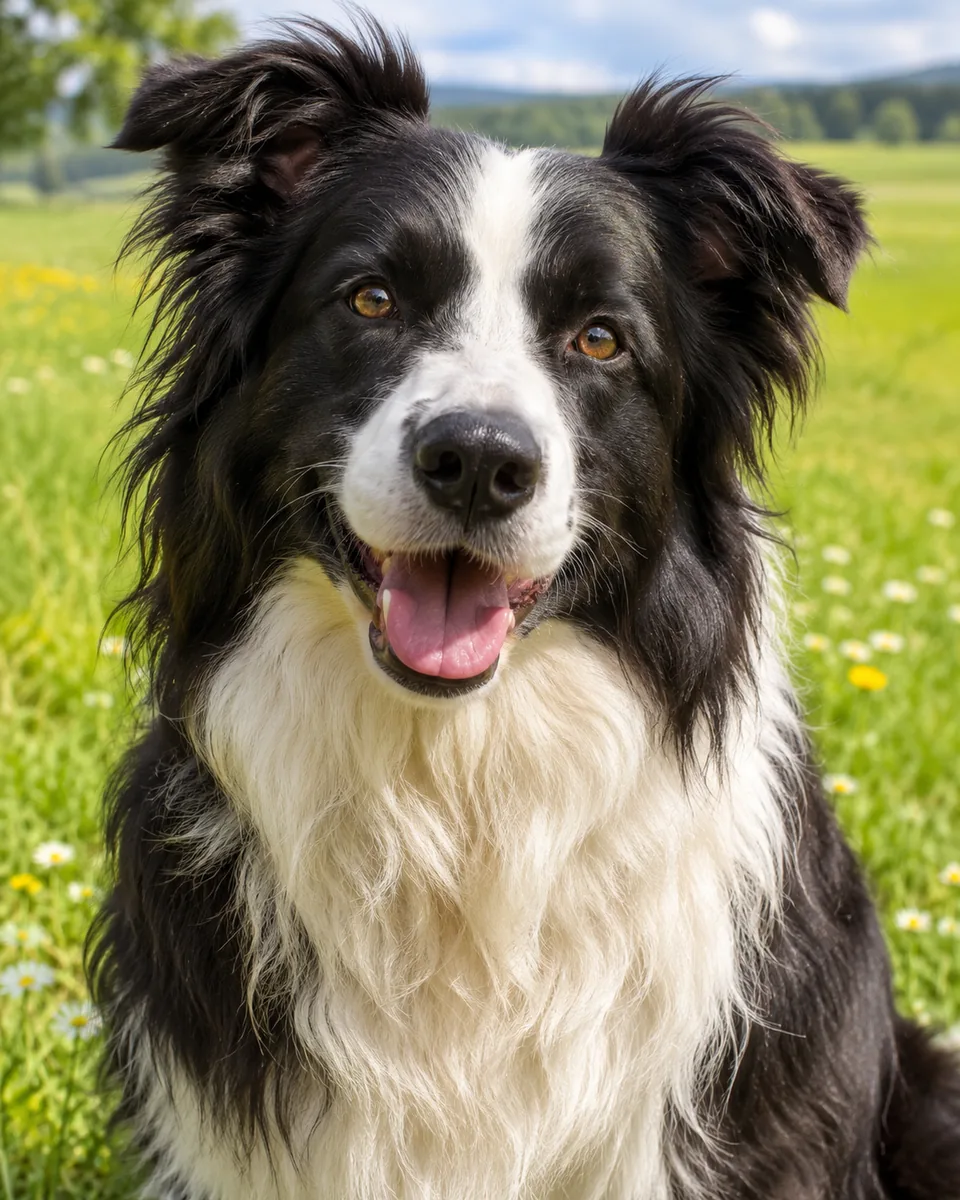
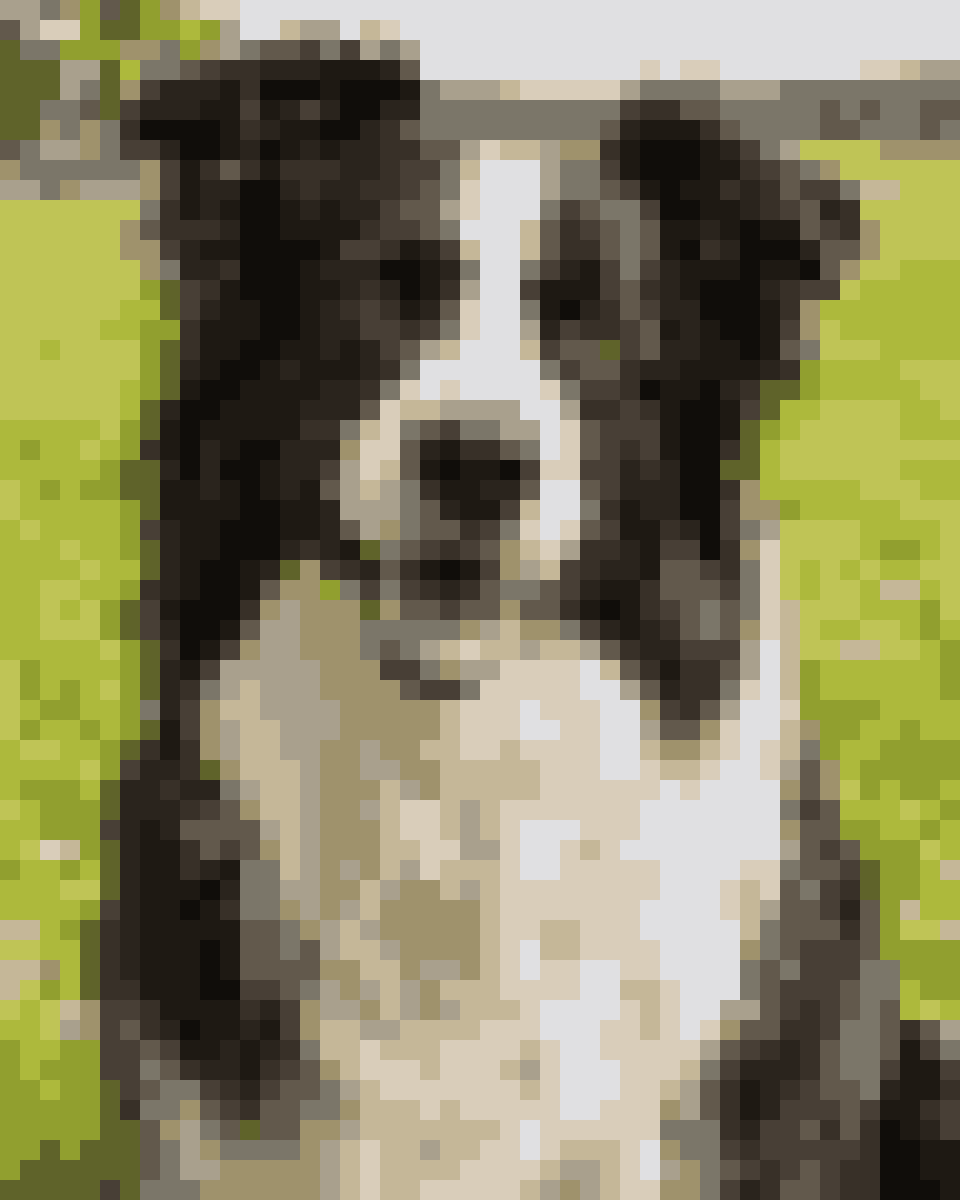
초록 풀밭 위 보더콜리가 가로 48칸에서도 흑백 털, 반짝이는 눈, 분홍 혀를 그대로 지킵니다. 사진에서 뽑은 16색이 깔끔하고 평평한 면을 만들어, 우리 집 반려동물 스티커나 프로필, 게임 스프라이트로 쓰기 좋습니다.
가로 48칸 · 사진에서 16색 · 격자선 없음
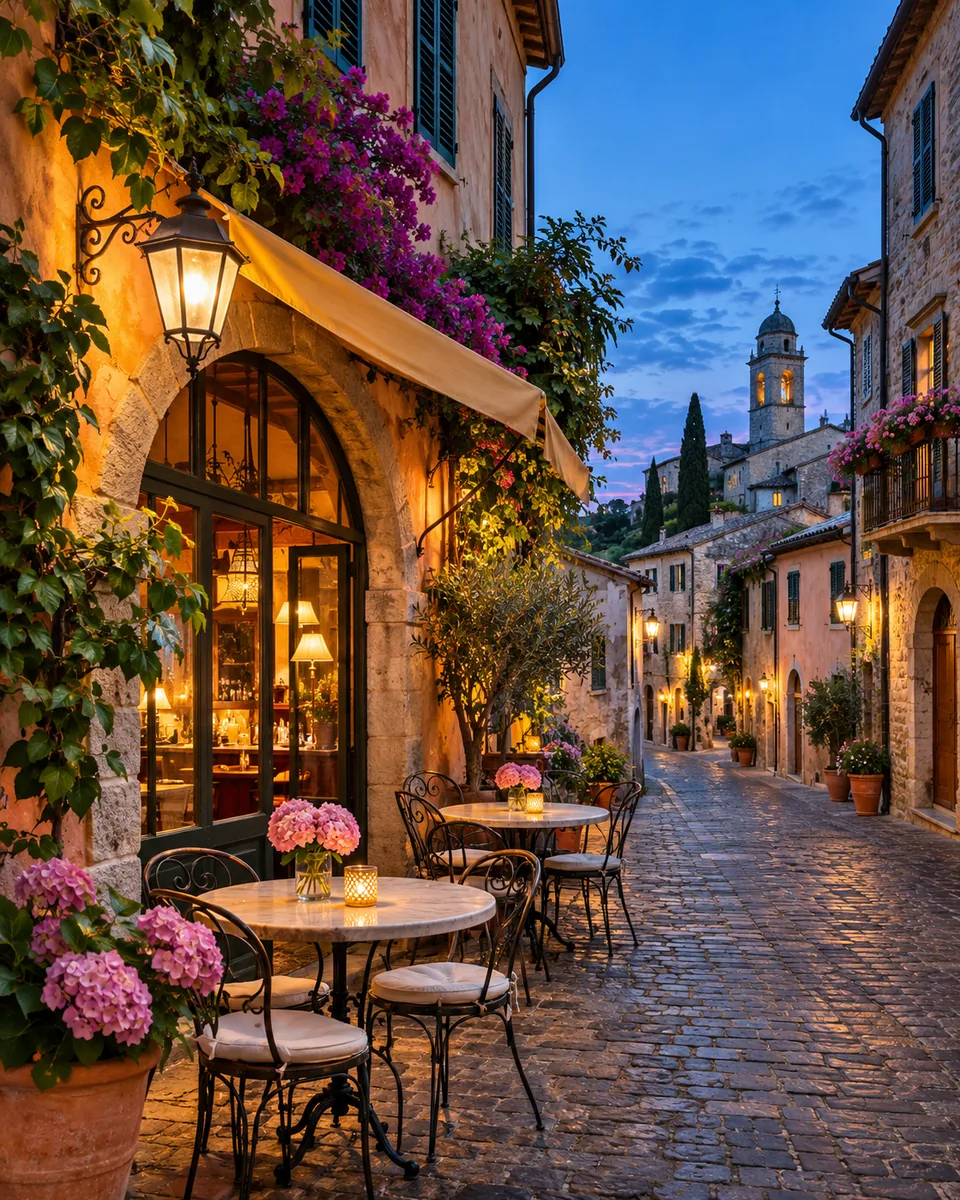
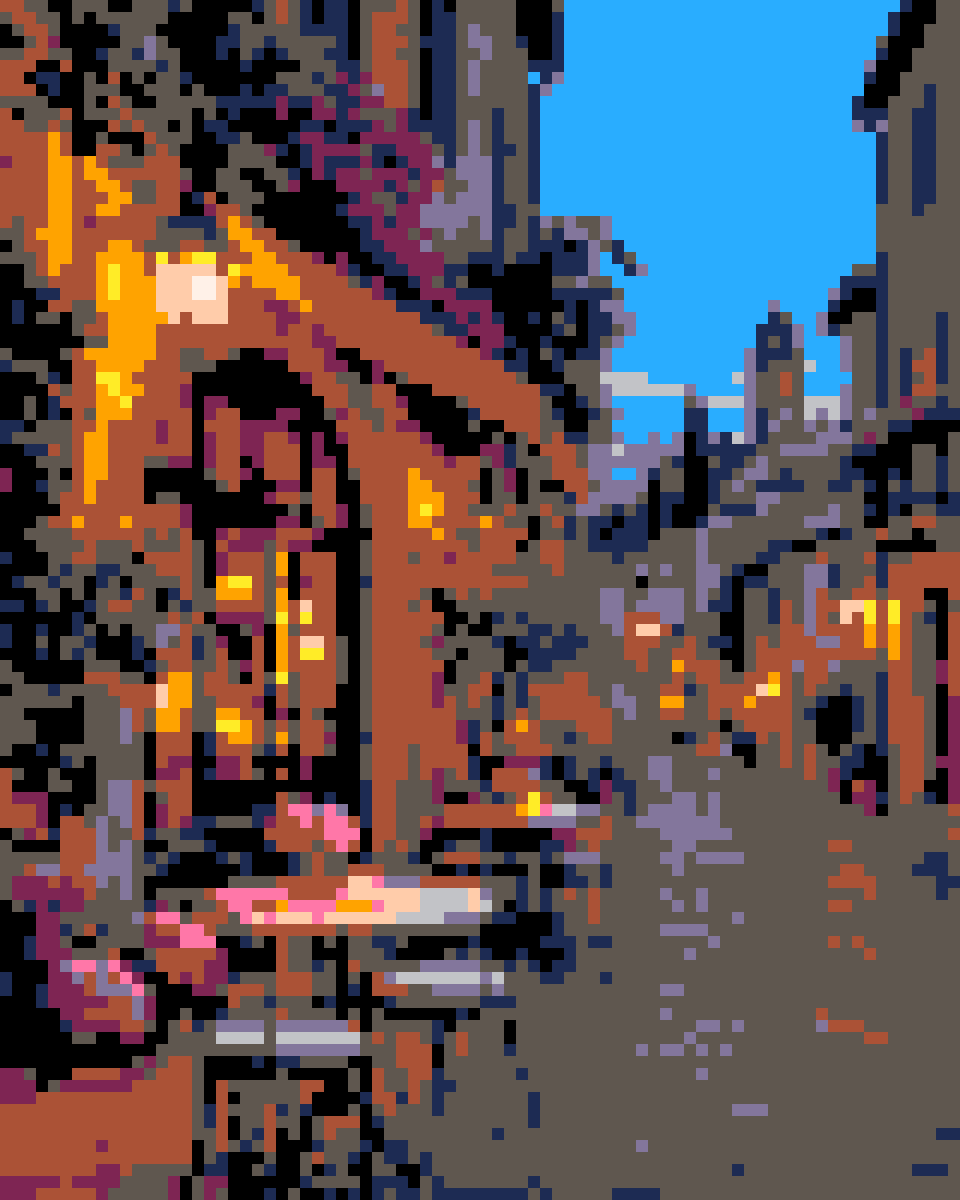
모든 칸을 고정된 16색 콘솔 팔레트에 맞추면 따뜻한 조명, 꽃으로 덮인 벽, 파란 하늘이 선명한 주황, 분홍, 남색으로 바뀌어 옛 어드벤처 게임 속 마을처럼 보입니다. 고정 팔레트는 일부러 색을 바꿉니다. 원래 색을 지키려면 사진에서 색을 고르세요.
가로 80칸 · 16색 레트로 팔레트
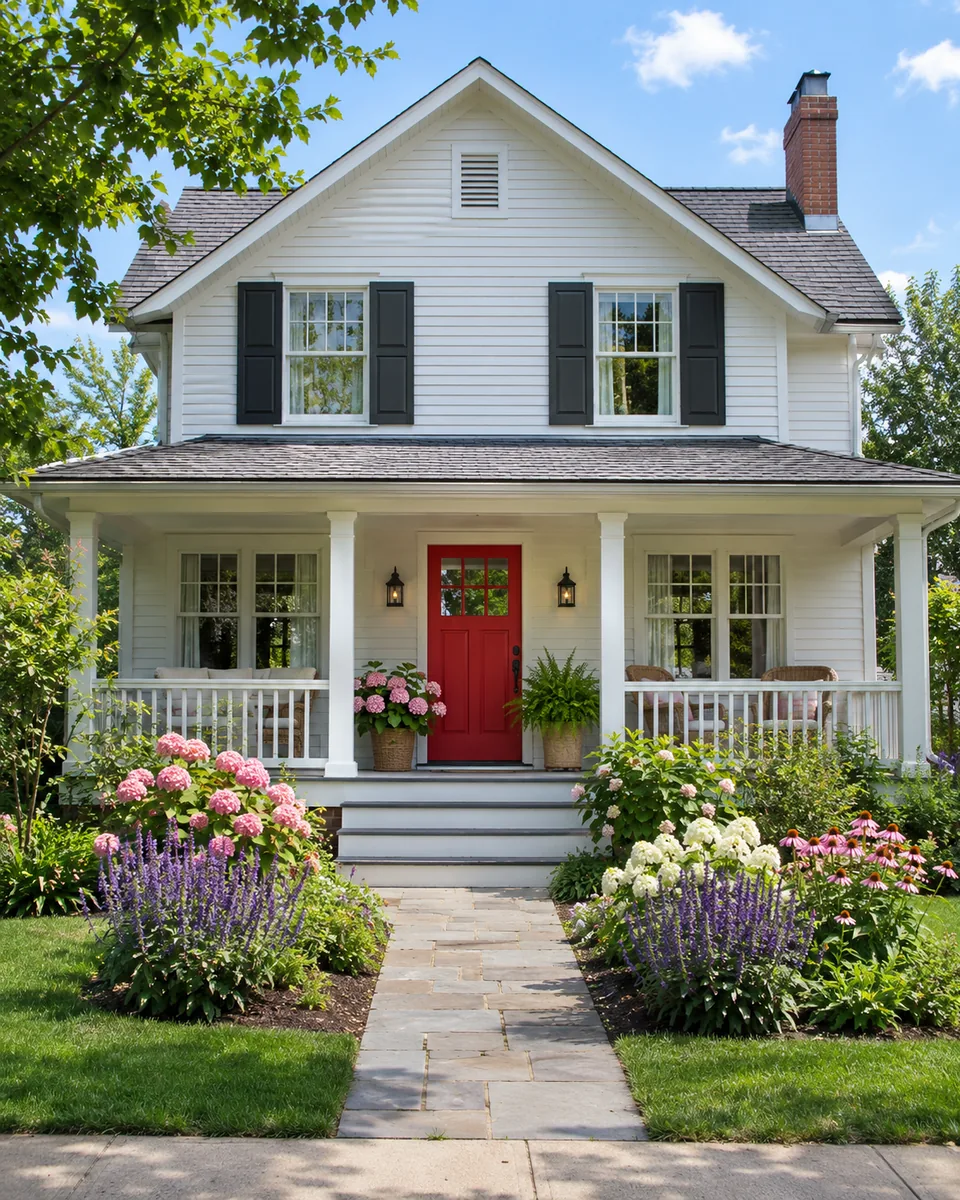
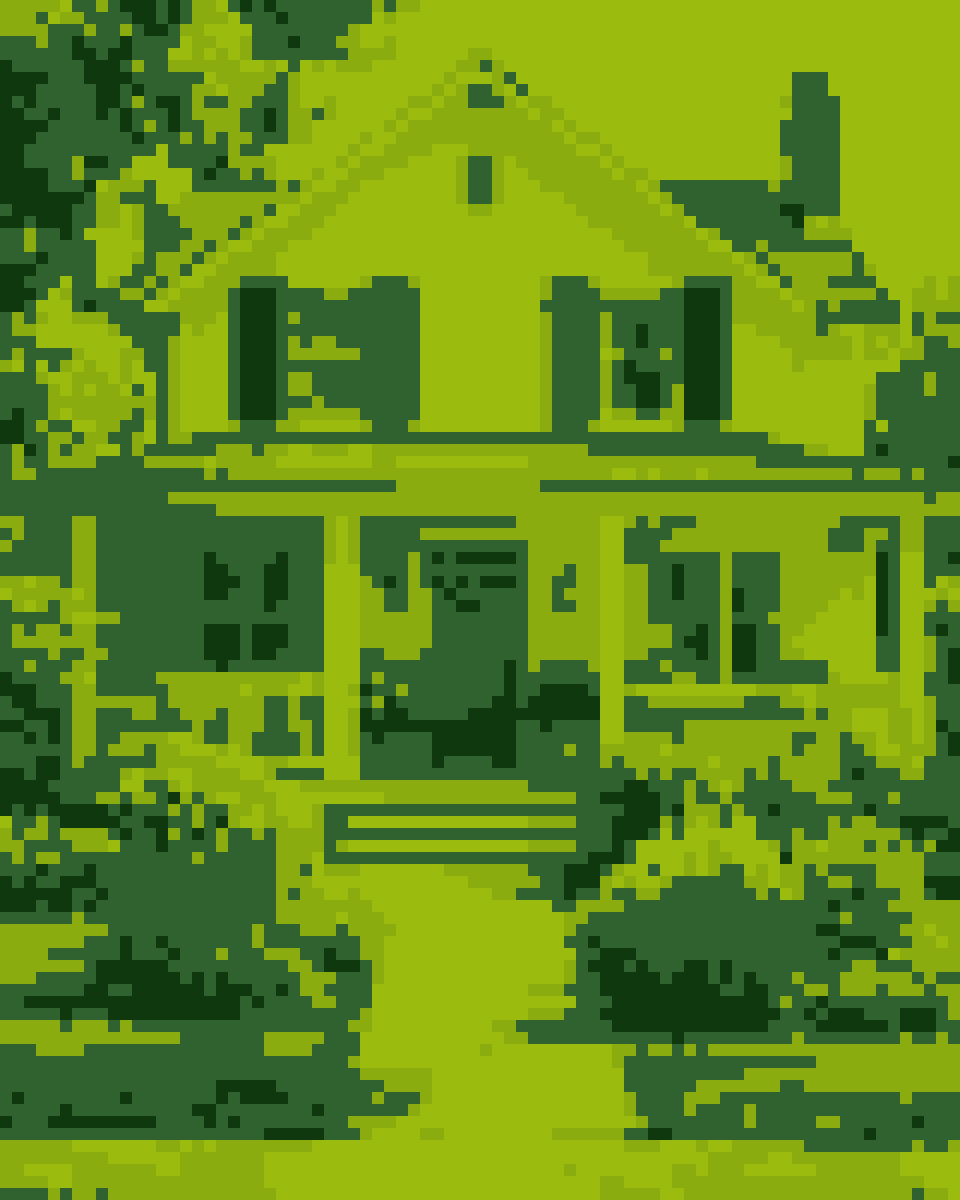
초록 네 가지뿐이라 디테일은 칸 수로 살려야 해서 가로 80칸을 썼습니다. 현관, 창문, 길, 꽃밭이 또렷하게 보여 90년대 휴대용 게임 화면 같습니다.
가로 80칸 · 4단계 초록 게임기 팔레트
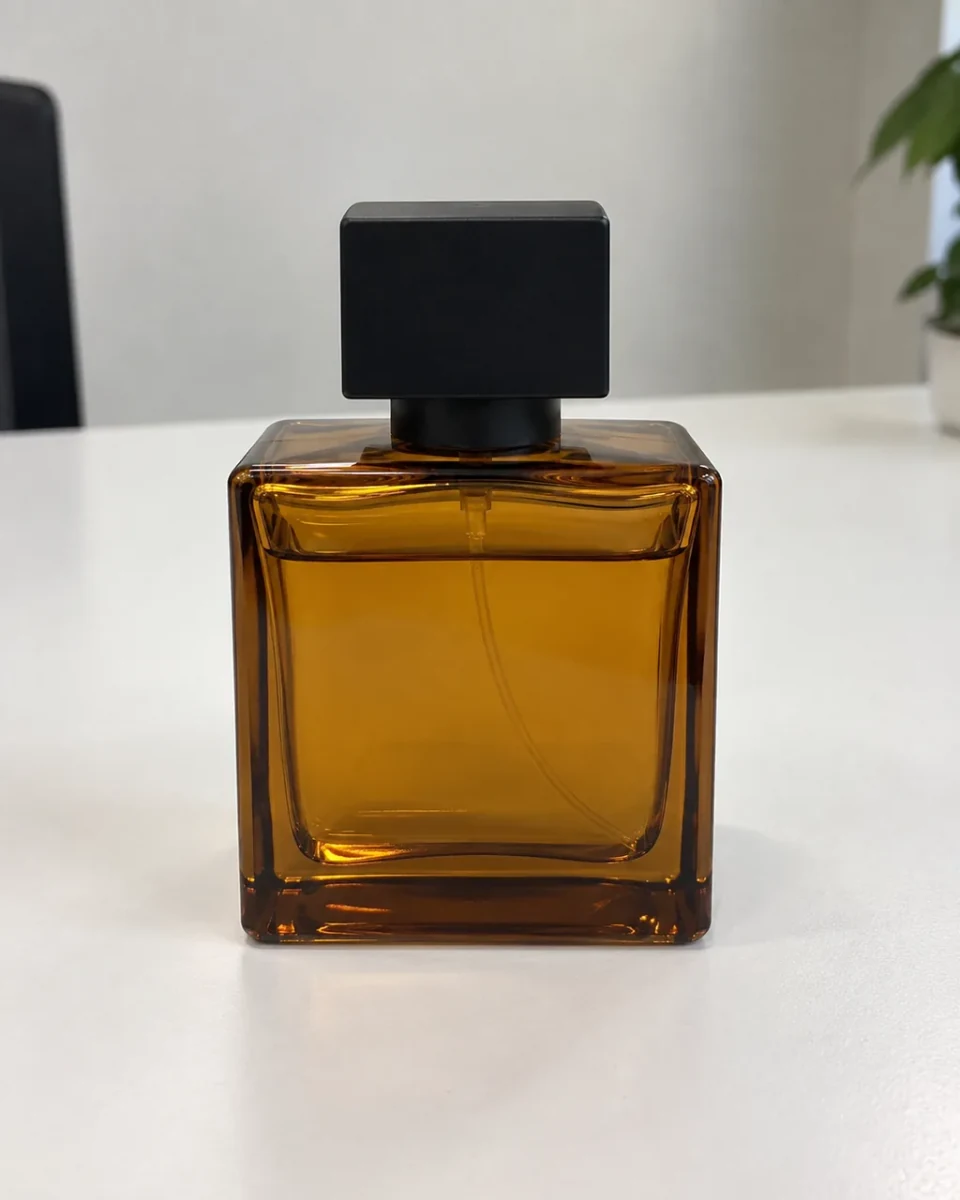
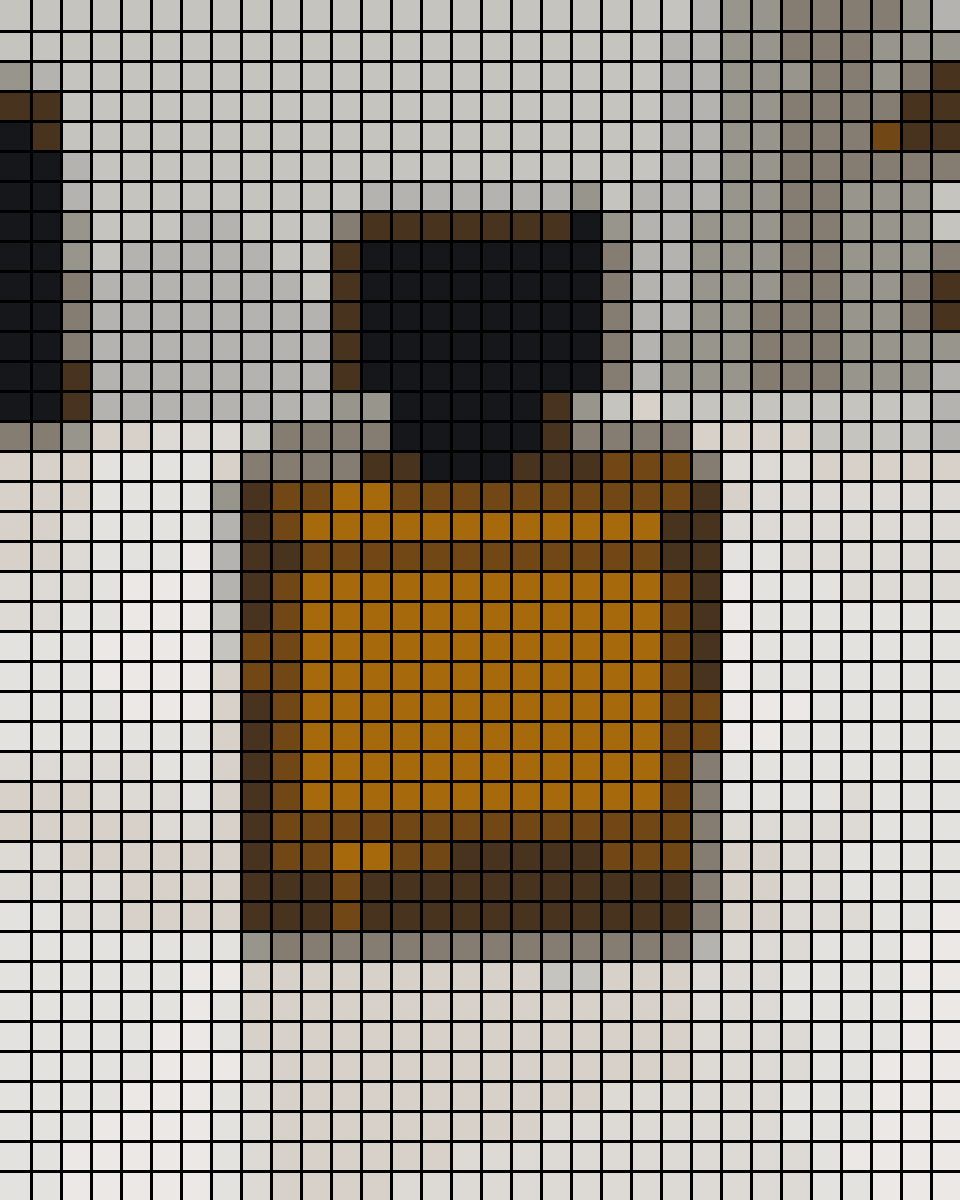
큰 칸, 12색, 진한 격자선으로 호박색 향수병을 32×40 도안으로 만들었습니다. 단색 배경 위의 뚜렷한 형태는 한 칸씩 세기 쉬워 십자수, 퓨즈 비즈, 마인크래프트 벽에 알맞습니다. 색은 사진 기준이며 비즈 브랜드 색과는 맞추지 않습니다.
가로 32칸 · 사진에서 12색 · 진한 격자선
사진 넣기, 디테일과 색 고르기, 저장. 세 단계 모두 이 페이지에서 끝나고, 설정을 바꿀 때마다 미리보기가 바뀝니다.
10 MB 이하의 JPG, PNG, WebP를 끌어 놓거나 선택하세요. 주제가 뚜렷하고 배경이 단순할수록 깔끔한 픽셀 아트가 나옵니다.
가로 48칸 · 사진에서 16색 · 격자선 없음
칸 너비나 픽셀 크기를 고른 다음 팔레트를 고릅니다. 칸과 색이 적을수록 레트로하고, 많을수록 얼굴이 잘 보입니다.
공유나 인쇄용으로는 확대 PNG를, 픽셀 아트 앱에서 계속 그리려면 1칸 1픽셀 PNG를 저장하세요.
AI가 레트로 게임 스타일로 다시 그린 결과를 원하면 이미지 투 이미지 생성기를 써 보세요. 같은 사진을 유화나 연필 스케치로도 바꿀 수 있습니다.
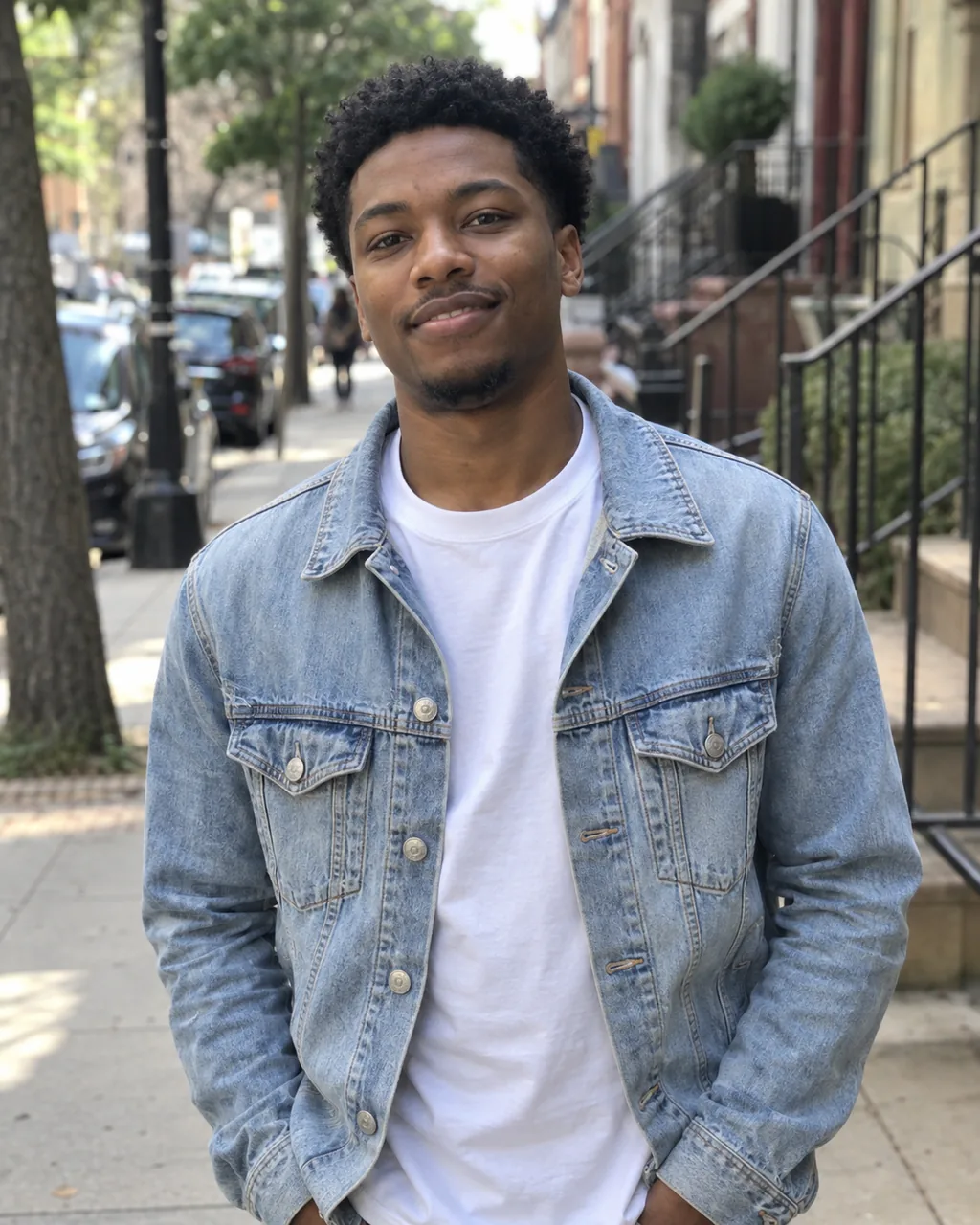
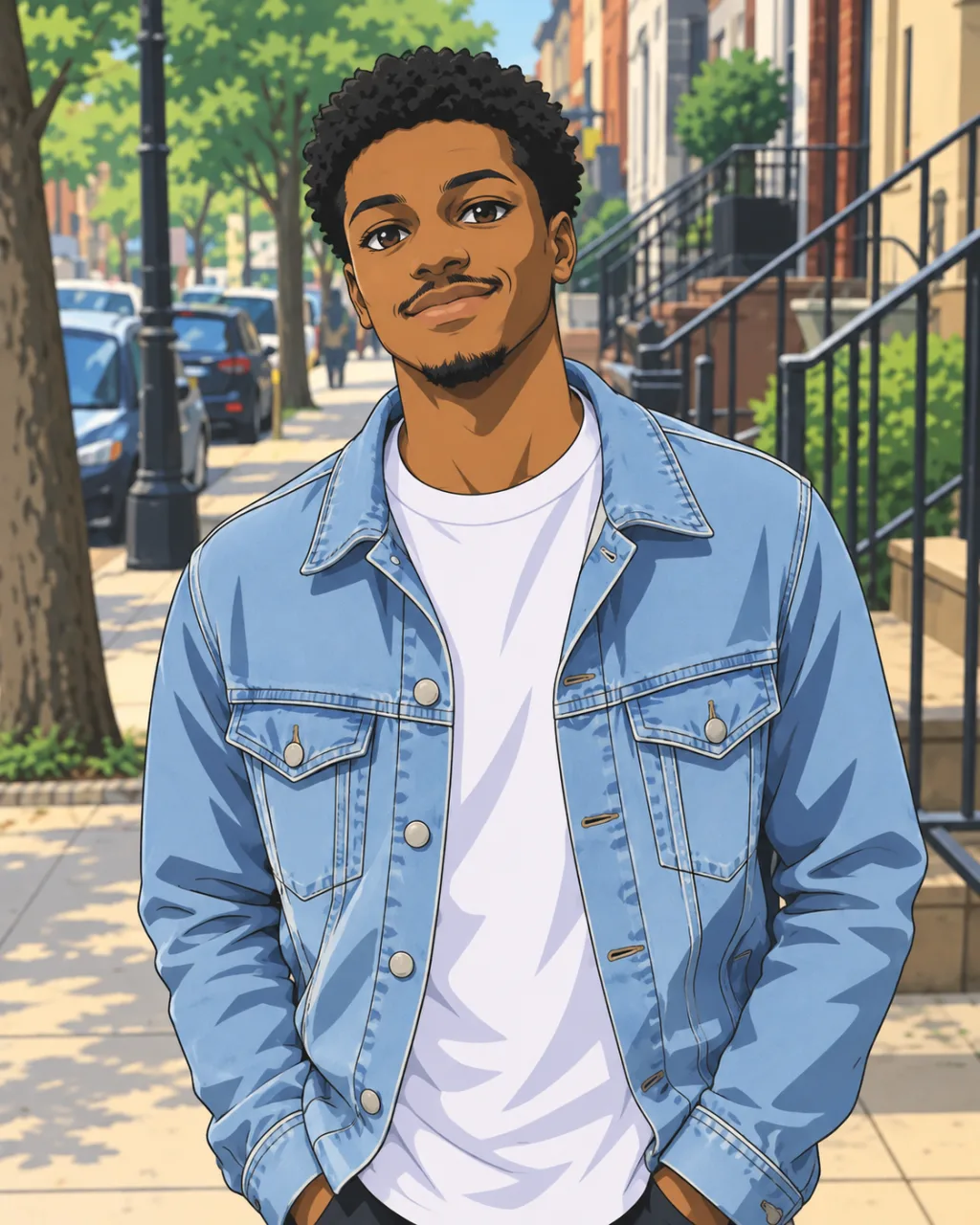 변환 전변환 후
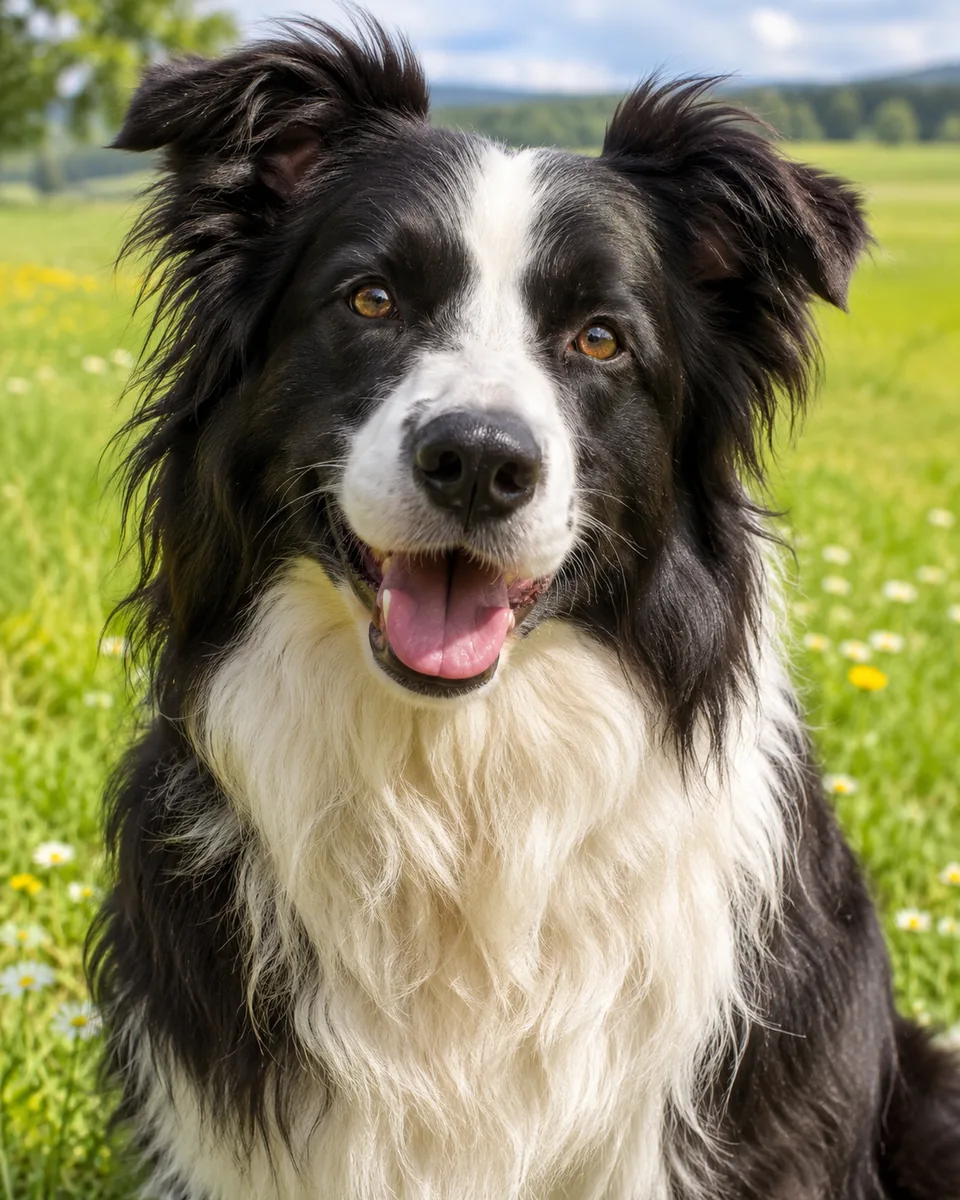
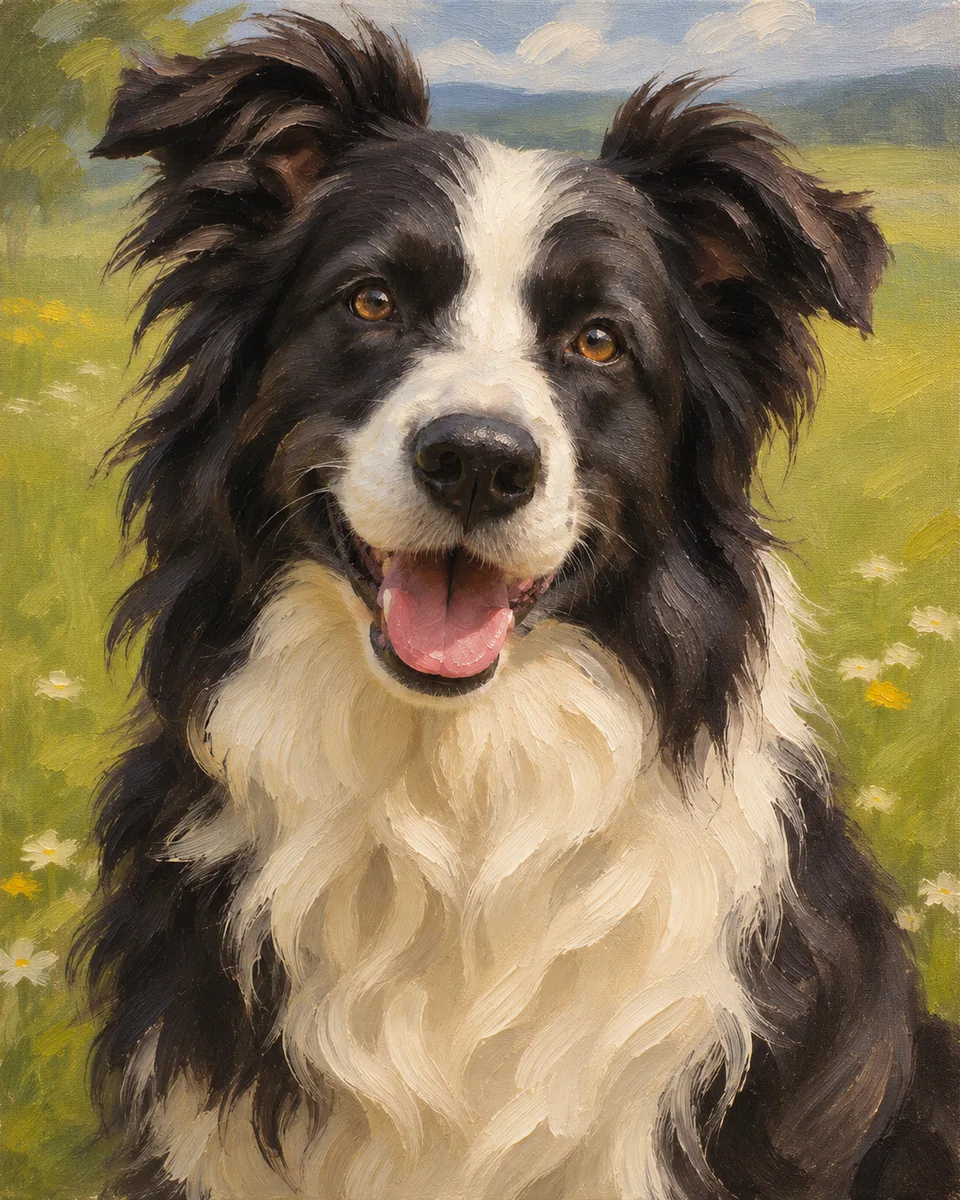 변환 전변환 후
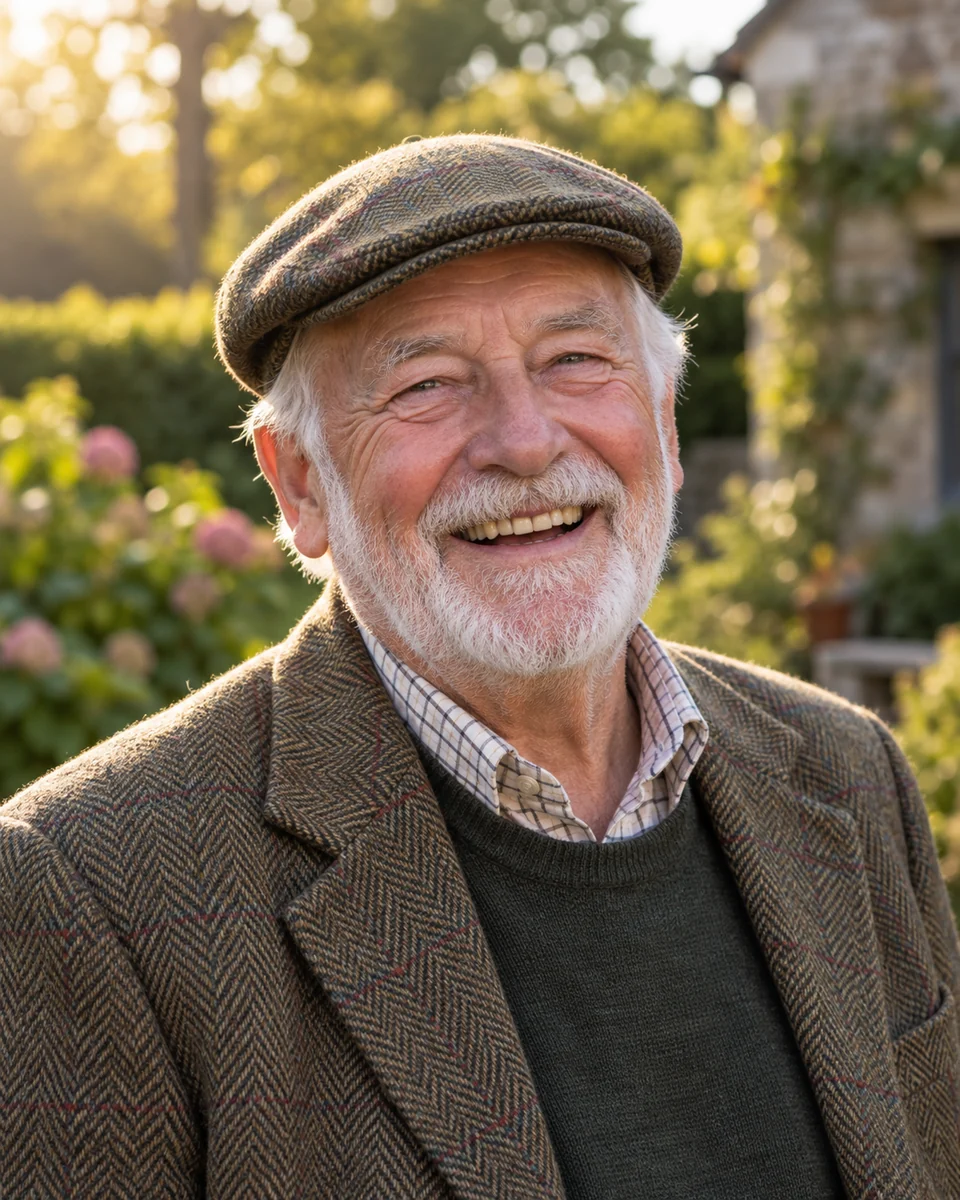
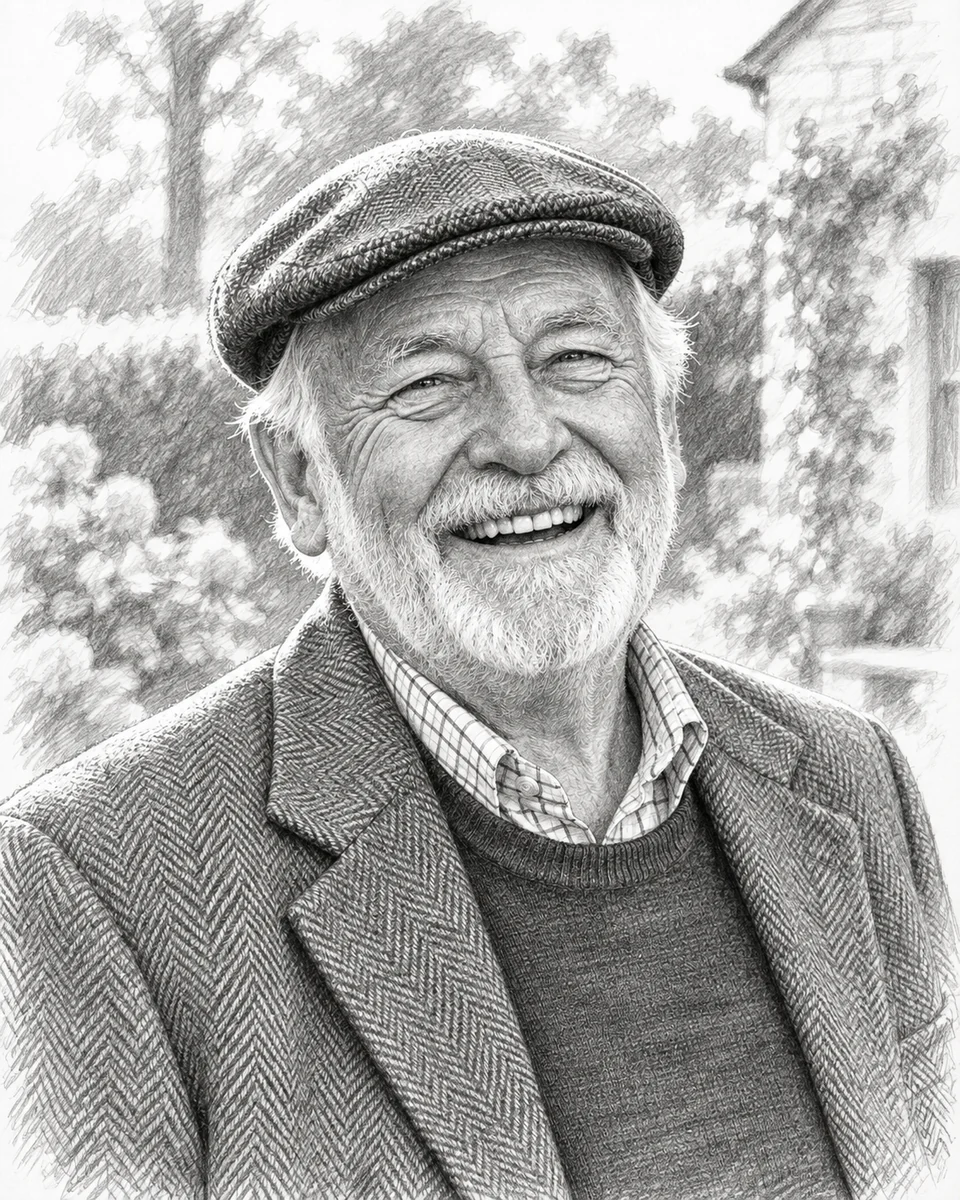 변환 전변환 후
비용, 개인정보, 스프라이트 크기, 팔레트, 저장 방식, 공예 활용까지. 이미지를 픽셀 아트로 바꾸기 전에 많이 묻는 질문입니다.
위에서 사진을 추가하고, 가로 칸 수(또는 픽셀 크기)와 색 옵션을 고른 뒤 미리보기를 확인하세요. 마음에 들면 PNG로 저장하면 됩니다. 바꿀 때마다 바로 다시 그려지니 32, 48, 64칸을 쉽게 비교할 수 있습니다.
무료입니다. 가입, 크레딧, 워터마크, 하루 제한이 없습니다. 사진은 JPG, PNG, WebP로 10 MB까지 됩니다. 아주 큰 사진은 먼저 긴 변을 2,048픽셀로 줄이는데, 어떤 픽셀 격자에도 충분한 크기입니다.
아니요. 사진을 읽고 픽셀 아트를 만드는 일은 휴대폰이나 컴퓨터의 브라우저 안에서 이루어지며, 이미지는 FromImage로 전송되지 않습니다. 변환이나 저장이 있었다는 사실과 사용한 설정만 집계하고, 사진이나 파일 이름은 기록하지 않습니다.
이 변환기는 AI가 아닙니다. 칸마다 평균 색을 내서 팔레트에 맞추므로 사진의 형태와 구도가 그대로 남습니다. ChatGPT 같은 AI 이미지 도구는 픽셀 아트 스타일로 다시 그립니다. 윤곽은 깔끔하지만 디테일은 새로 지어낸 것입니다. 그런 다시 그리기는 저희 이미지 투 이미지 생성기에서 할 수 있습니다.
‘칸 너비’에서 16이나 32를 고르세요. 세로는 사진 비율을 따르므로 정확히 32×32가 필요하면 사진을 먼저 정사각형으로 자르세요. 그다음 ‘1칸 1픽셀로 저장’을 누르면 Aseprite, Piskel, 게임 엔진에 넣어 최근접 이웃 방식으로 확대할 수 있습니다.
고전 스프라이트는 4~16색, 인물은 12~24색이 보기 좋습니다. ‘원래 색’은 사진 같은 모자이크가 됩니다. ‘사진에서 색 추출’은 이미지에서 가장 쓸모 있는 1~64색을 고르고, 고정 팔레트는 일부러 모든 색을 바꿉니다.
‘PNG 저장’은 확대본으로, 한 칸이 정수 픽셀로 된 정사각형이며 긴 변이 약 1,200픽셀입니다. 격자선을 켰다면 선도 들어갑니다. ‘1칸 1픽셀로 저장’은 칸마다 1픽셀인 작은 PNG로, 다른 프로그램에서 편집하거나 확대할 때 씁니다.
참고 이미지로는 쓸 수 있습니다. 격자선을 켜고 색을 8~16가지로 줄인 뒤 칸을 세세요. 비즈나 실 도안은 만들지 않습니다. 펄러, 하마, DMC 색상 번호 대응, 기호, 구매 목록이 없으니 그 부분은 공예 전용 도안 도구를 쓰세요.
없습니다. 한 칸은 한 가지 단색으로, 손으로 그린 픽셀 아트 대부분이 그렇듯 격자를 세기도 쉽습니다. 디더링은 두 색의 점을 섞어 세 번째 색처럼 보이게 하는 기법인데, 이 변환기는 아직 지원하지 않습니다.
10 MB 이하의 JPG, PNG, WebP를 컴퓨터 브라우저와 아이폰, 안드로이드에서 쓸 수 있습니다. PNG의 투명한 부분은 두 저장 방식 모두에서 투명하게 남아, 누끼 딴 피사체는 배경 없는 스프라이트가 됩니다. 결과는 PNG로 저장되어 칸 경계가 선명합니다.