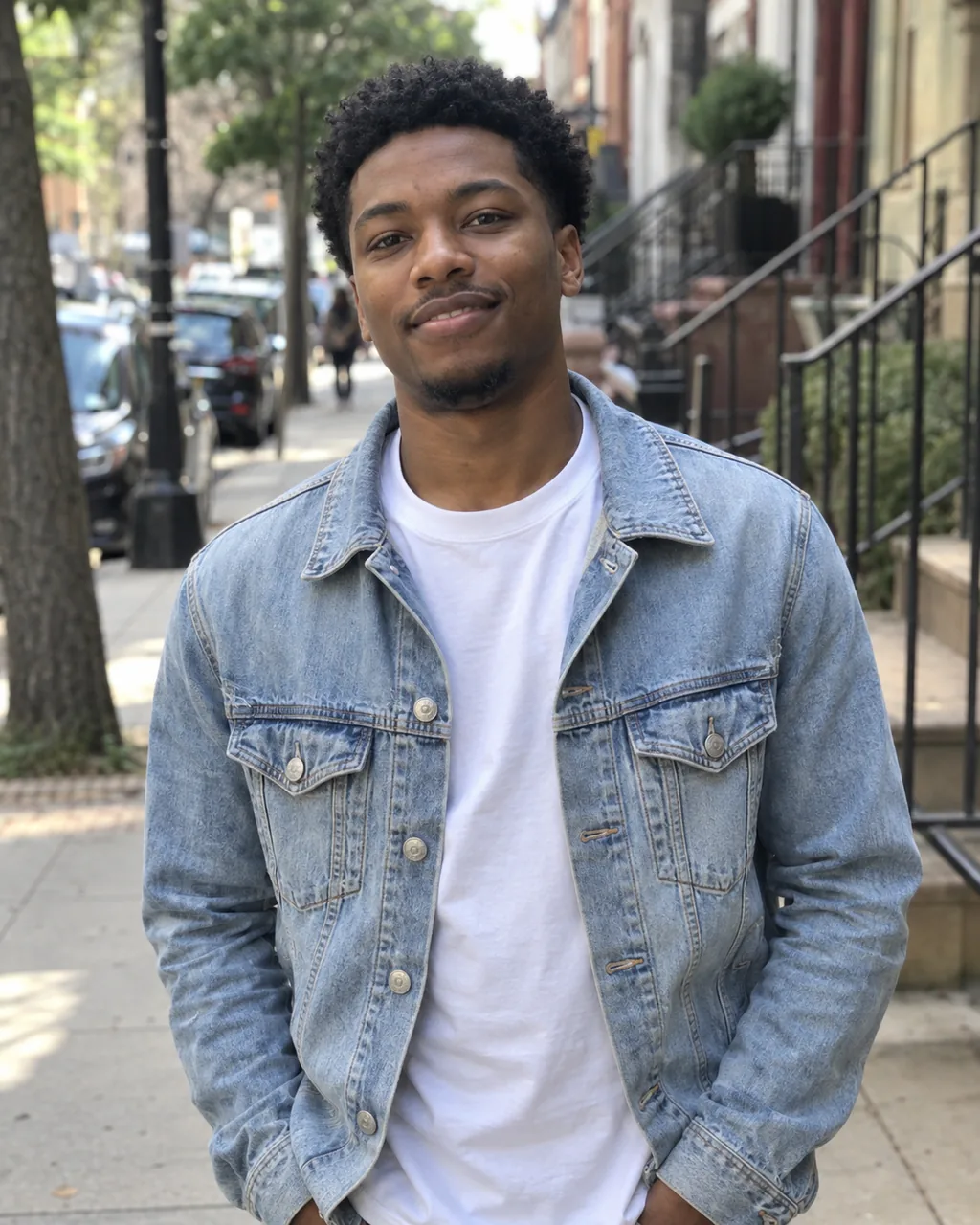
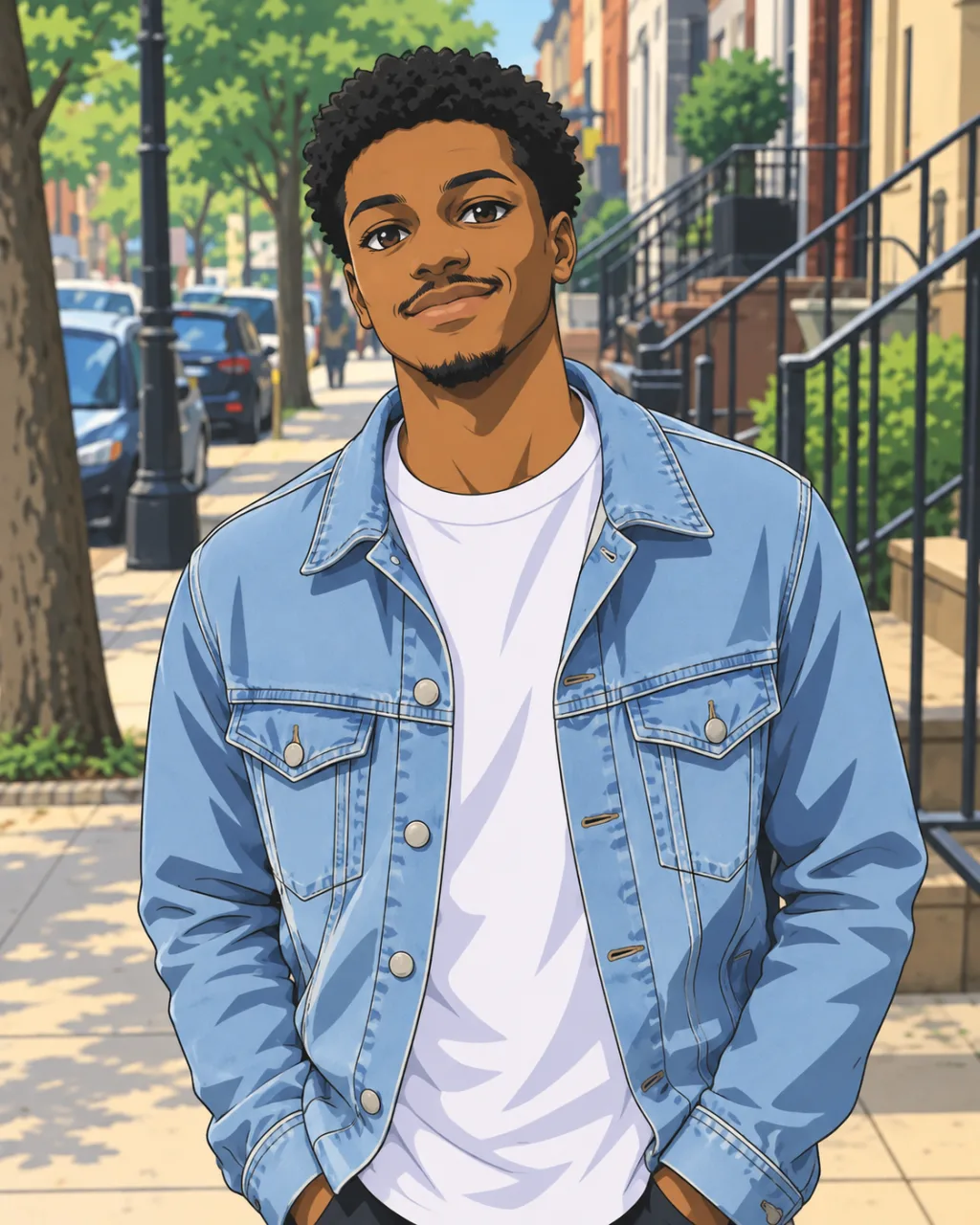
無料でドット絵変換、写真はアップロードしない
会員登録もクレジットも透かしも不要で、1日の回数制限もありません。変換はブラウザの中で行われ、写真の読み込み、マスごとの平均色、色の置き換えまでスマホやパソコンの中で完結します。家族の写真がサーバーに届くことはありません。
自撮りやペット、旅行の写真をくっきりしたドット絵に。マスの大きさと色を選び、必要ならグリッド線を付けてPNGで保存できます。写真はこの端末の中で変換され、アップロードされません。
写真を追加
JPG、PNG、WebPをここにドロップ(10 MBまで)
細かさ
横のマス数
色
この端末で変換します。写真はアップロードされません。
画像をドット絵に変換したい人の目的は、だいたい次の4つのどれかです。私的な写真でも安心して使える無料ツール、レトロゲームの雰囲気、決まったサイズのドット絵素材、1マスずつ写せるグリッド。下の設定はすべて上のツールにあり、変えるとすぐプレビューに反映されます。
会員登録もクレジットも透かしも不要で、1日の回数制限もありません。変換はブラウザの中で行われ、写真の読み込み、マスごとの平均色、色の置き換えまでスマホやパソコンの中で完結します。家族の写真がサーバーに届くことはありません。
元の色のままならモザイク風に、写真から1〜64色を自動で選べば平らで見やすい色面になります。ゲームらしくしたいときは、4階調の緑の携帯ゲーム機風、16色のレトロゲーム機風、8階調のグレーに全マスを置き換えます。
横のマス数を16、32、48、64、128から選ぶと、高さは写真の比率で決まります。「1マス1ピクセル」のPNGはそのサイズで保存され、AsepriteやPiskel、ゲームエンジンでそのまま開けます。正方形にしたいなら先に写真を正方形に切り抜いてください。
グリッド線をオンにすると全マスに枠が付き、マイクラの建築ならブロック数、クロスステッチやアイロンビーズなら段数を数えられます。あくまで参考画像で、ビーズのメーカー色番号への対応や、色番号と個数の一覧は作りません。
下の例はすべて、この変換ツールで実際に作ったものです。「この設定を使う」でツールに読み込み、自分の写真に替えるか、そのまま例の写真で試せます。
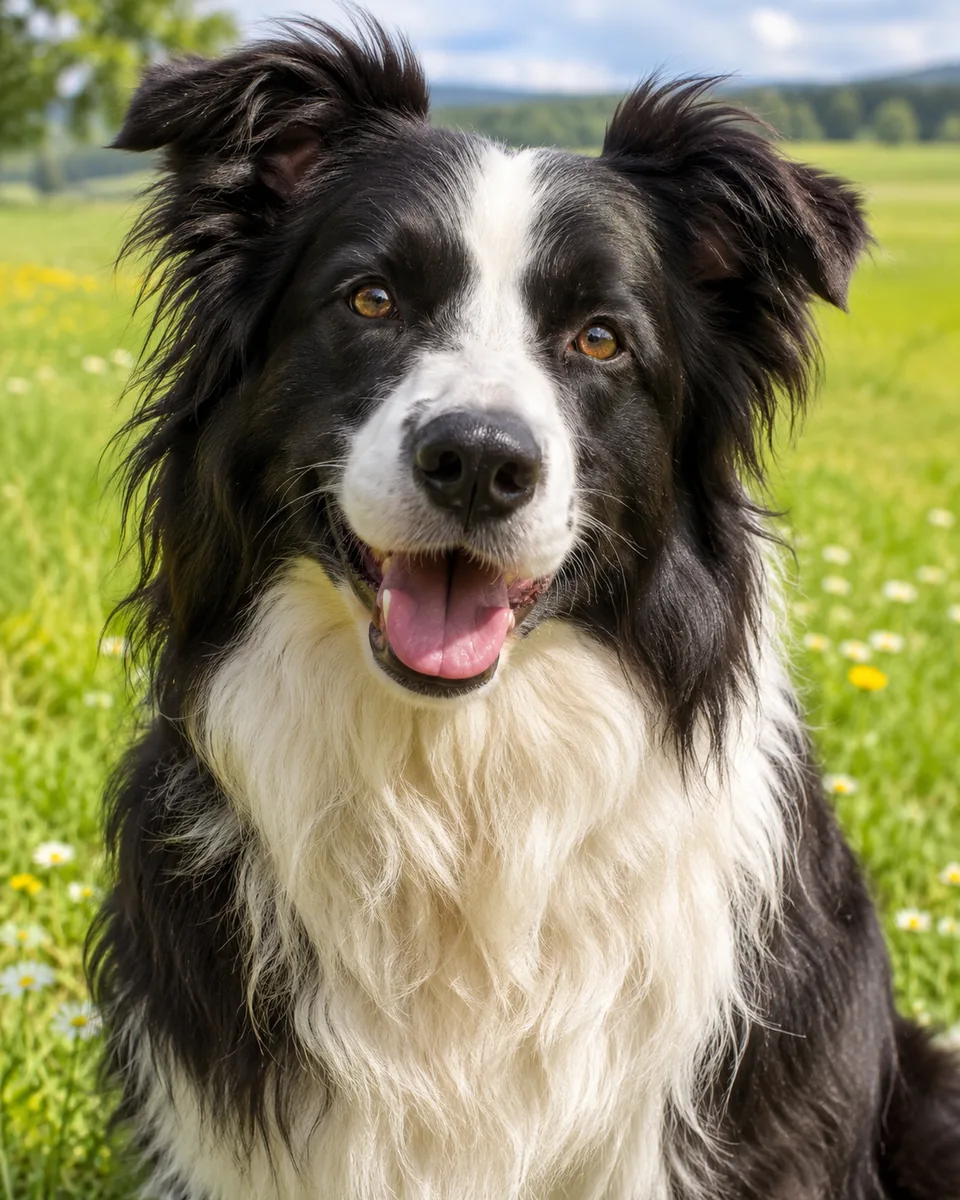
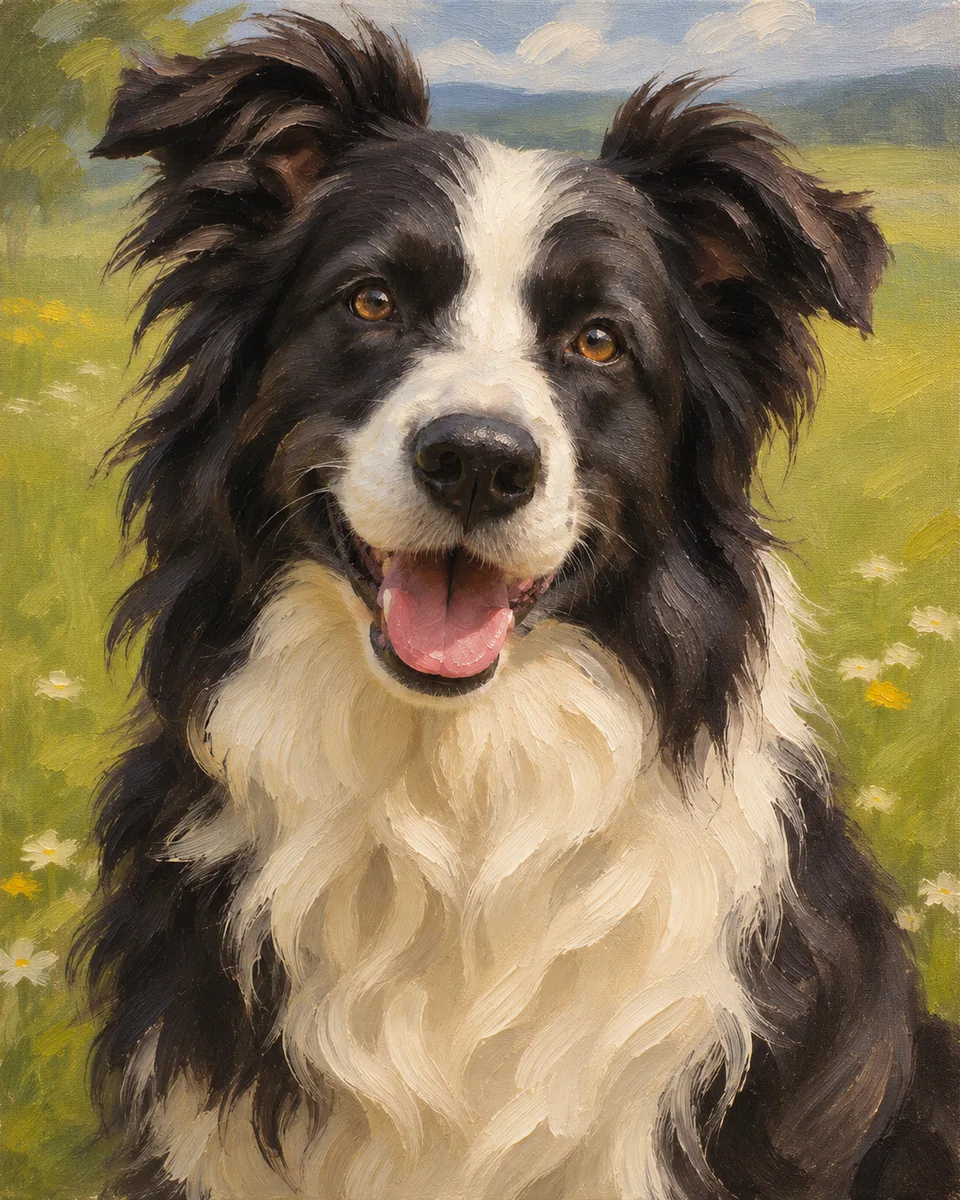
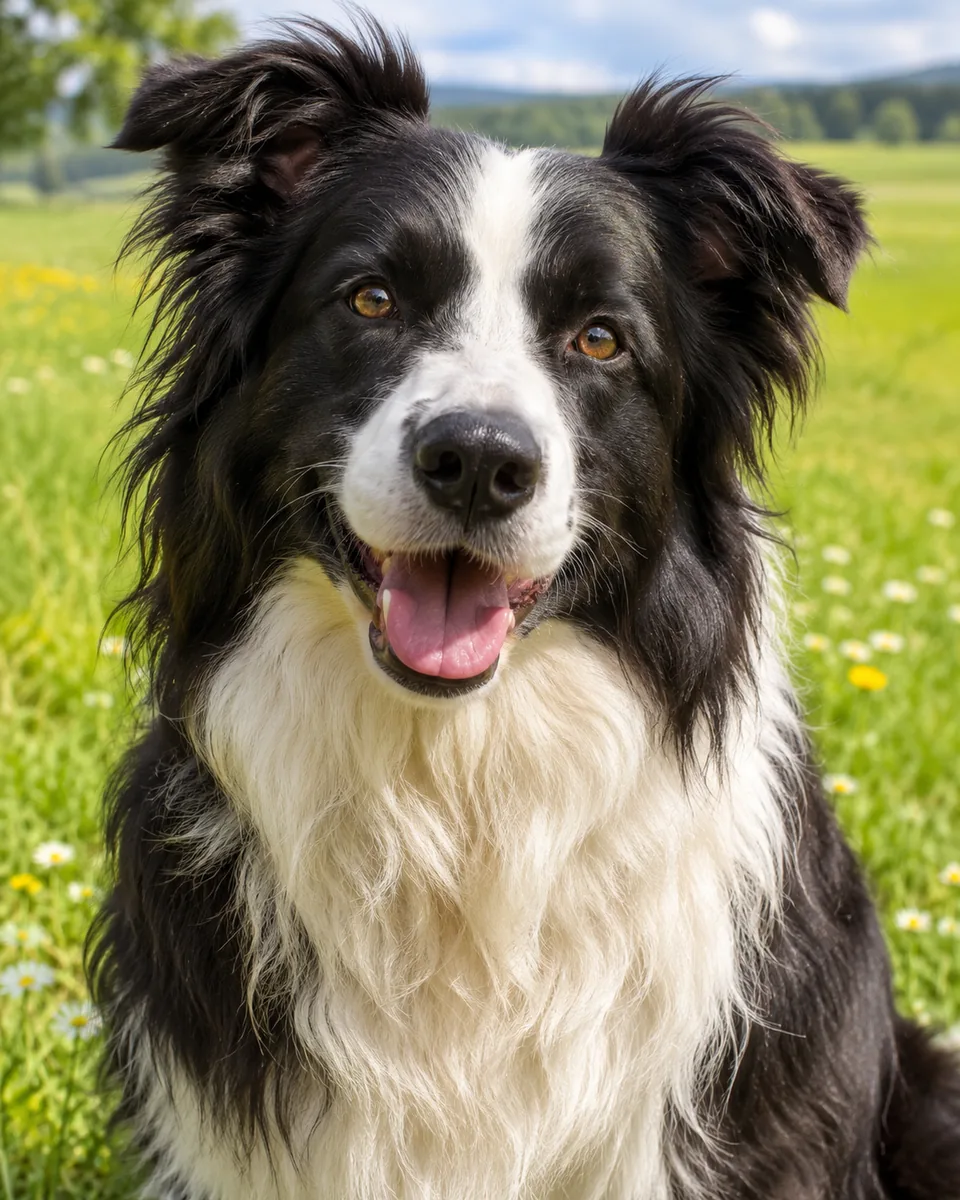
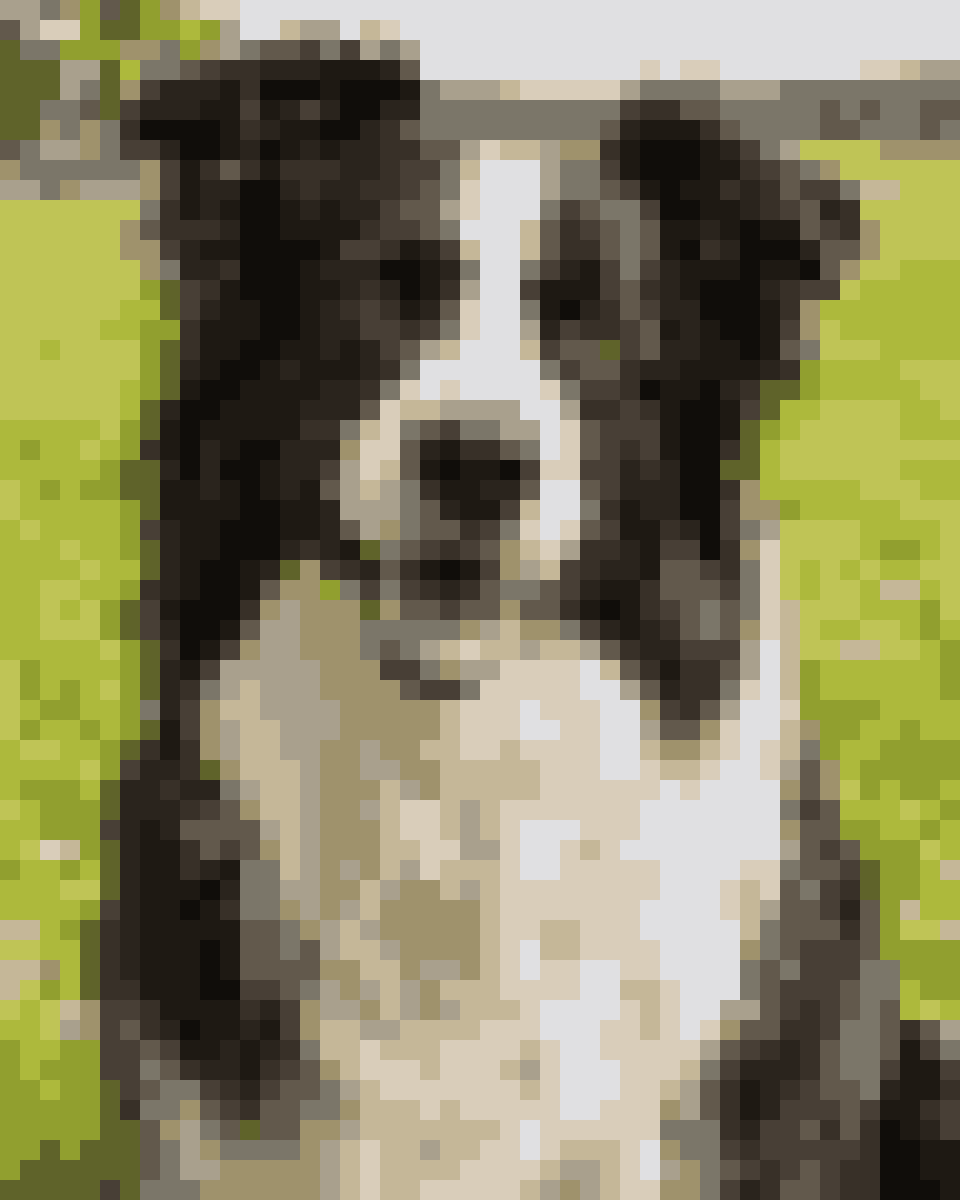
芝生の上のボーダーコリーが、横48マスでも白黒の毛並み、明るい目、ピンクの舌をしっかり残しています。写真から取った16色ですっきり平らな色面になり、うちの子のステッカーやアイコン、ゲームのキャラにできます。
横48マス · 写真から16色 · グリッド線なし
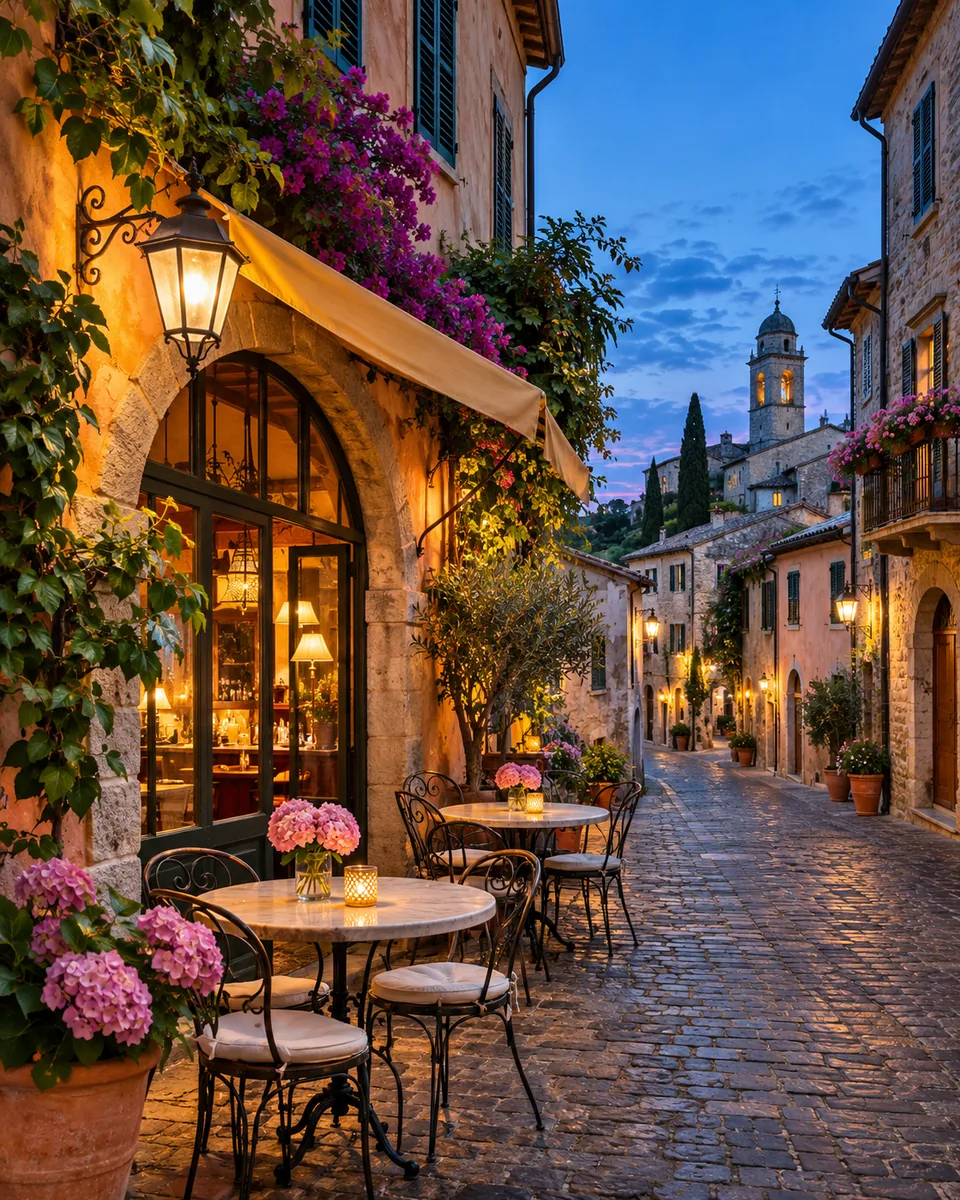
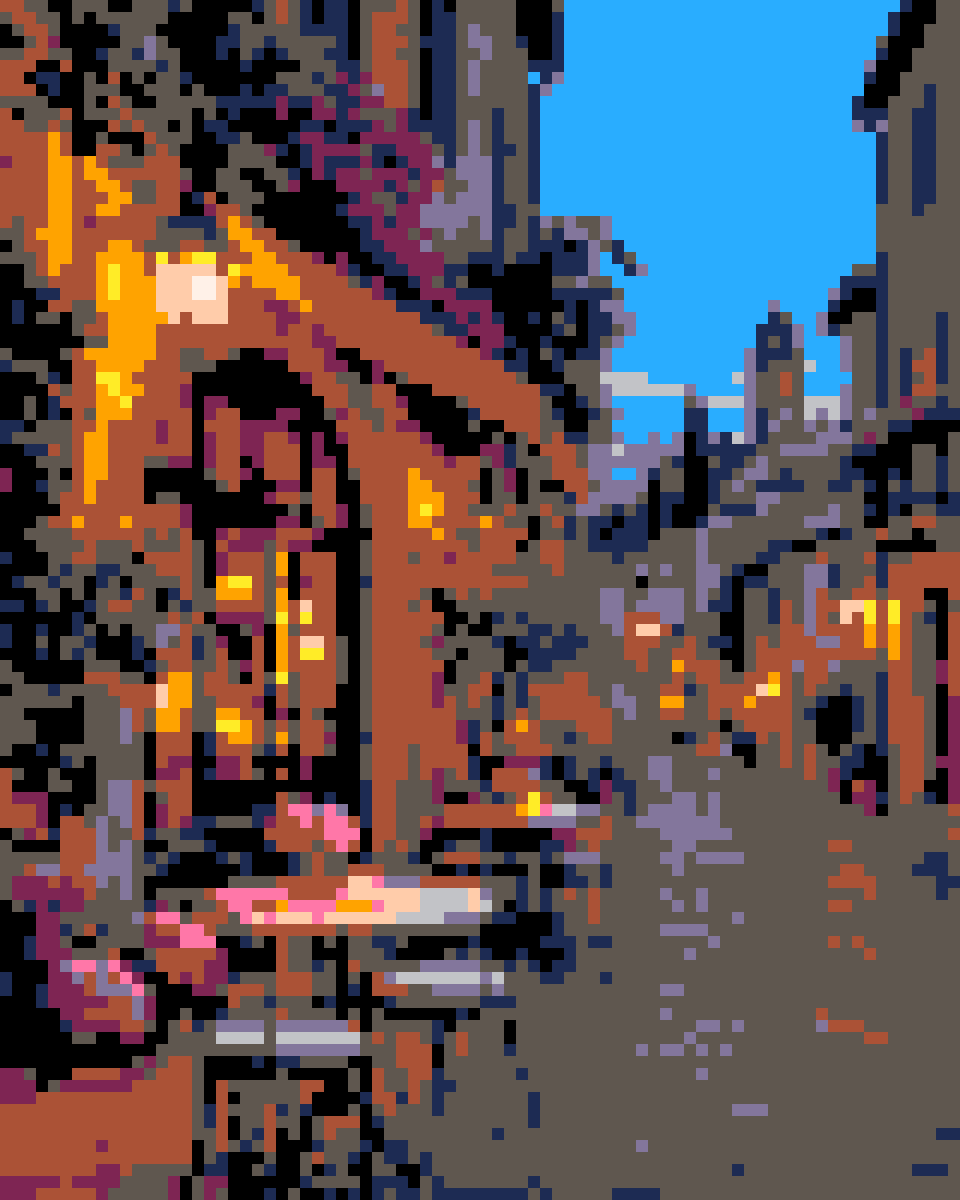
すべてのマスを固定の16色ゲーム機パレットに合わせると、温かいランプの光、花で覆われた壁、青空が鮮やかなオレンジ、ピンク、紺に変わり、昔のアドベンチャーゲームの町のようになります。固定パレットはわざと色を変えます。元の色を残すなら「写真から色を取る」を選んでください。
横80マス · 16色レトロパレット
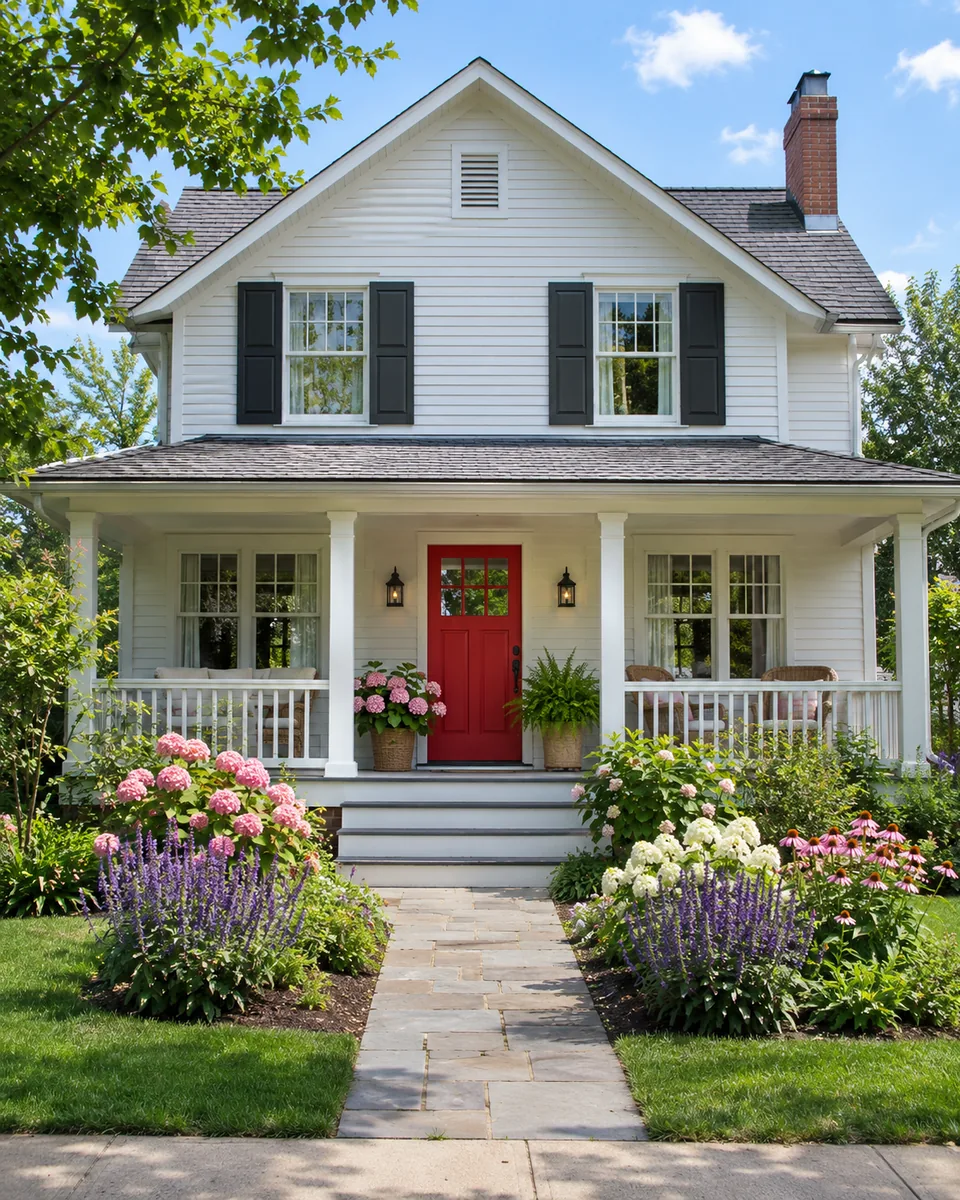
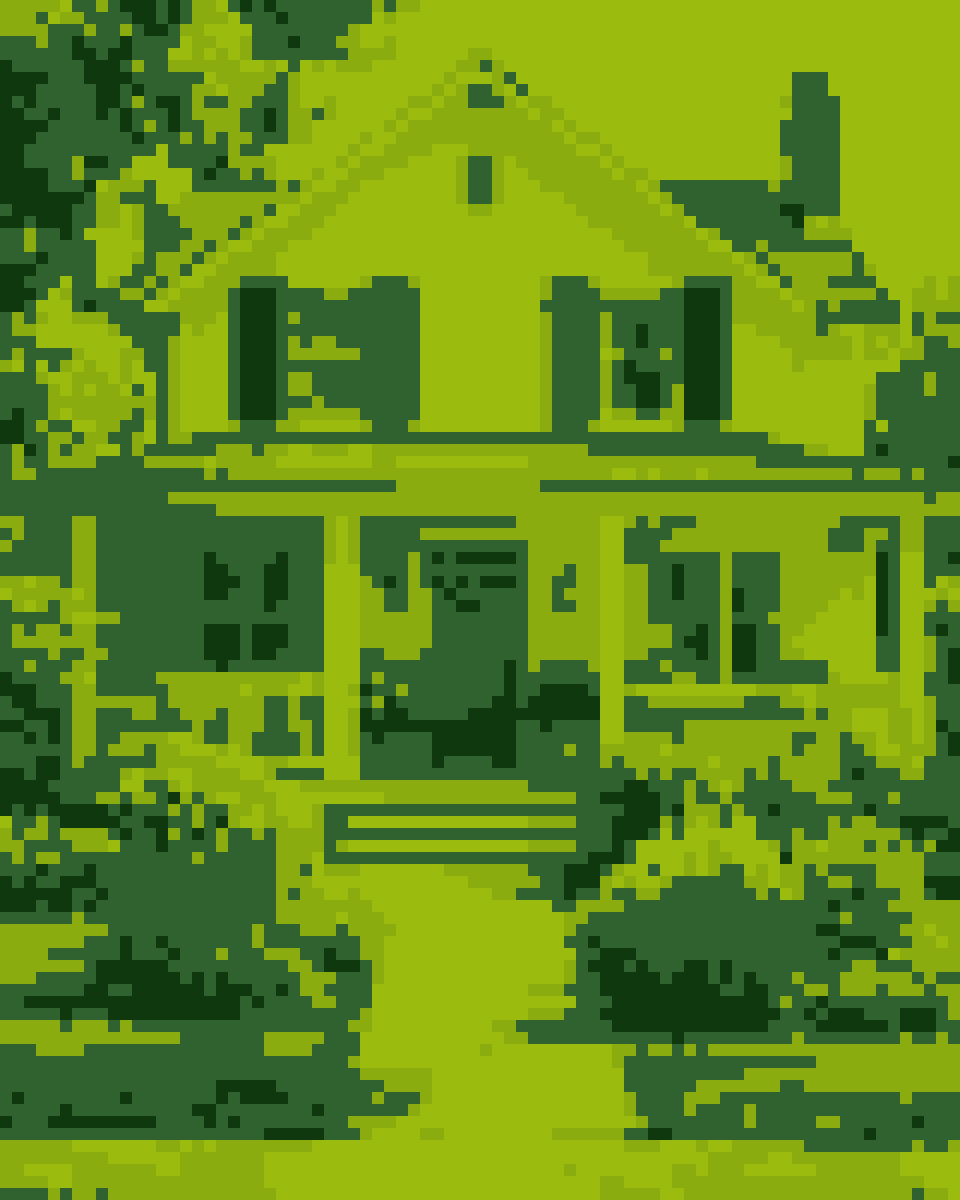
緑が4色しかないぶん、細かさはマス数で出すので横80マスにしています。玄関ポーチ、窓、小道、花壇がちゃんと分かり、90年代の携帯ゲームの画面写真のようです。
横80マス · 4階調の緑の携帯機パレット
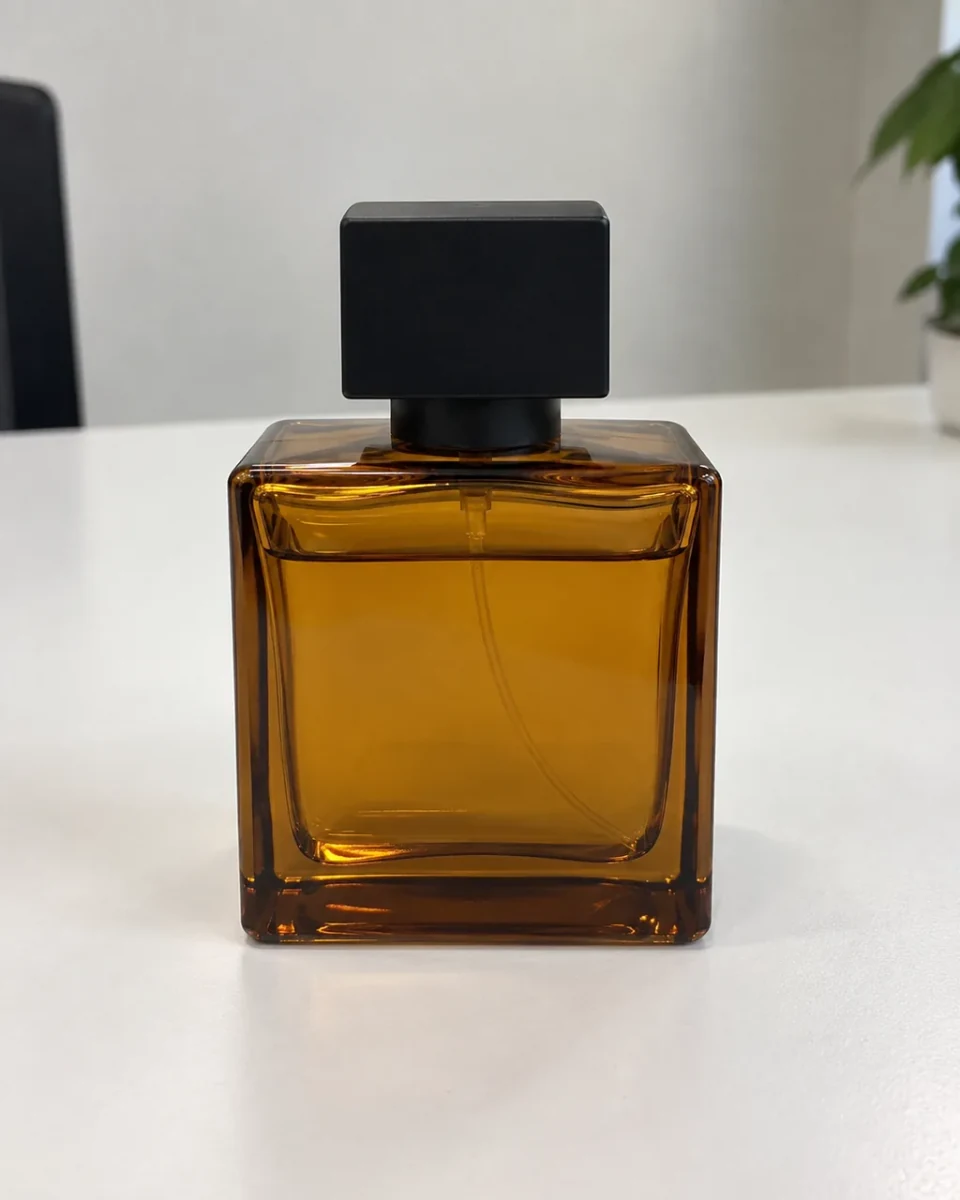
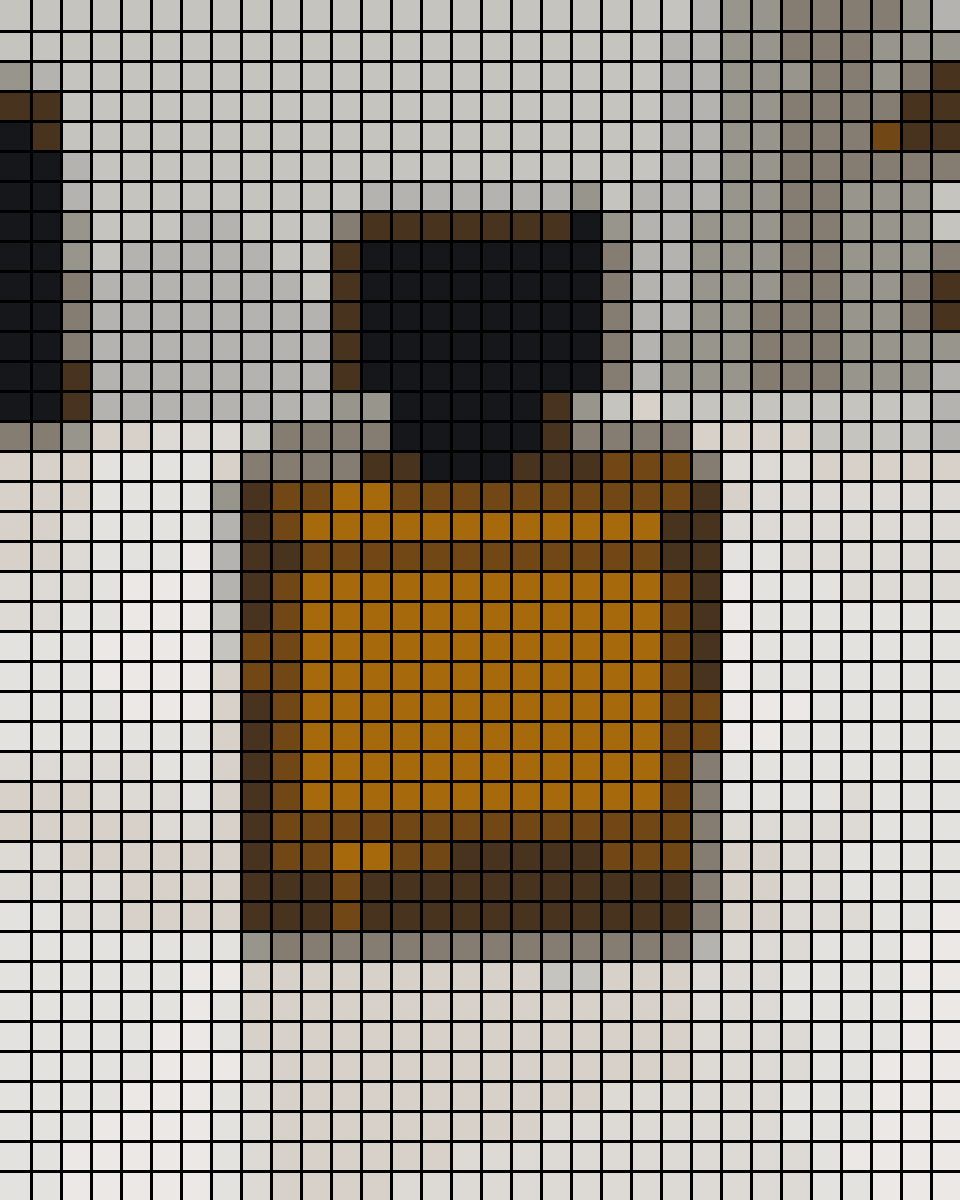
大きなマス、12色、濃いグリッド線で、琥珀色の香水瓶を32×40の図案にしました。無地の背景にくっきりした形なら1マスずつ数えやすく、クロスステッチ、アイロンビーズ、マイクラの壁に使えます。色は写真に合わせたもので、ビーズのブランド色ではありません。
横32マス · 写真から12色 · 濃いグリッド線
写真を入れる、細かさと色を選ぶ、保存する。3ステップすべてこのページで完了し、設定を変えるたびにプレビューが更新されます。
JPG、PNG、WebP(10 MBまで)をドロップするか選びます。被写体がはっきりして背景がシンプルな写真ほどきれいなドット絵になります。
横48マス · 写真から16色 · グリッド線なし
マスの幅かピクセルサイズを選び、次にパレットを選びます。マスと色が少ないほどレトロに、多いほど顔が分かりやすくなります。
共有や印刷には拡大PNG、ドット絵アプリで続きを描くなら1マス1ピクセルのPNGを保存します。
AIでレトロゲーム風に描き直したいなら、画像から画像を作るジェネレーターへ。同じ写真を油絵や鉛筆画にもできます。
料金、プライバシー、素材のサイズ、配色、保存形式、手芸での使い方。画像をドット絵にする前によく聞かれることです。
上で写真を追加し、横のマス数(またはピクセルサイズ)と色の設定を選んでプレビューを確認します。よければPNGで保存。変更はすぐ反映されるので、32、48、64マスを気軽に見比べられます。
無料です。登録、クレジット、透かし、1日の上限はありません。写真はJPG、PNG、WebPで10 MBまで。とても大きな写真は、先に長辺2,048ピクセルに縮小します。どんなドット絵グリッドにも十分な細かさです。
されません。写真の読み込みもドット絵の作成も、スマホやパソコンのブラウザの中で行われ、画像がFromImageに送られることはありません。記録するのは、変換や保存があったことと使われた設定だけで、画像やファイル名は残しません。
この変換ツールはAIではありません。マスごとに色を平均してパレットに当てはめるので、写真の形や構図はそのまま残ります。ChatGPTなどのAI画像ツールは、ドット絵風に描き直します。輪郭はきれいになりますが、細部は作られたものです。そうした描き直しは当サイトの画像生成ツールでできます。
「マスの幅」で16か32を選びます。高さは写真の比率で決まるので、ちょうど32×32にしたいなら先に写真を正方形に切り抜きます。「1マス1ピクセルで保存」を使えば、AsepriteやPiskel、ゲームエンジンに読み込んで、ニアレストネイバーで拡大できます。
昔ながらのキャラ素材なら4〜16色、人物なら12〜24色がきれいです。「元の色」は写真に近いモザイクになります。「写真から色を取る」は画像から役立つ色を1〜64色選び、固定パレットはあえて全部の色を置き換えます。
「PNGで保存」は拡大版で、1マスが整数ピクセルの正方形になり、長辺は約1,200ピクセル。グリッド線がオンなら線も入ります。「1マス1ピクセルで保存」は1マス1ピクセルの小さなPNGで、ほかのソフトで編集や拡大をするためのものです。
参考図としてなら使えます。グリッド線をオンにして色を8〜16色に抑え、マスを数えてください。ビーズや刺しゅう糸の図案は作りません。パーラー、ハマ、DMCの色番号との対応、記号、必要数の一覧はなく、それは各手芸向けの図案ツールの役目です。
ありません。1マスは1色のベタ塗りで、手描きのドット絵の多くと同じ見た目なので、グリッドも数えやすくなります。ディザリングは2色の点を混ぜて3つ目の色に見せる手法で、このツールではまだ使えません。
JPG、PNG、WebPで10 MBまで。パソコンのブラウザでもiPhoneやAndroidでも使えます。PNGの透明部分はどちらの保存方法でも透明のままなので、切り抜いた被写体は背景なしの素材になります。保存はPNGで、マスの境目はくっきりしたままです。